

Verkkokaupan etusivu on tuoteryhmä, jonka asetuksia voit muokata hallintatyökalussa muiden tuoteryhmien tapaan. Fluid 2.0 -oletusteemassa voit lisäksi muokata etusivun rakennetta ja sisältöosioita ulkoasueditorilla.
Verkkokaupan etusivu on tuoteryhmävalikon ylin tuoteryhmä Etusivu. Kaikki muut verkkokaupan tuoteryhmät sijoittuvat tuoteryhmävalikossa sen alle.
Löydät etusivun hallintatyökalussa kohdasta .
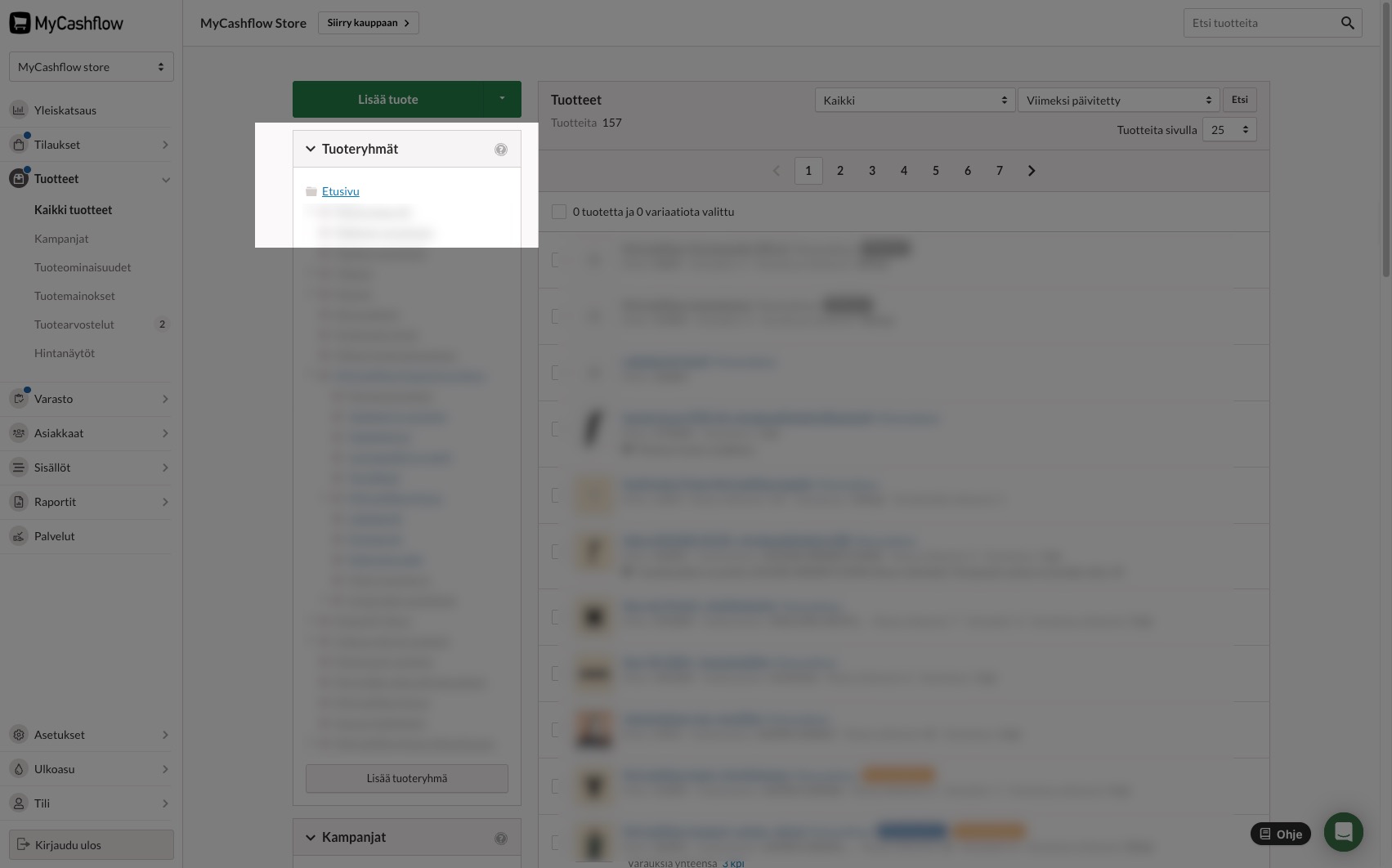
Etusivun muokkaaminen
Verkkokaupan etusivua muokataan kahdessa paikassa:
- Sisältöteksti, otsikko ja muut sisällöt tulevat sen tuoteryhmälomakkeelta.
- Ulkoasu ja rakenne ovat muokattavissa ulkoasueditorin kautta.
Etusivun sisältö
Voit muokata etusivun sisältöä sen tuoteryhmälomakkeella hallintatyökalun kohdassa .
Lomakkeella määritetään esimerkiksi etusivulla näytettävä esittelyteksti ja kampanjakuva sekä etusivun näkymä.
Etusivun ulkoasu
Verkkokaupan ulkoasueditorin avulla voit mukauttaa etusivun ulkoasua ja sen sisältämiä elementtejä.
Ulkoasueditorissa voit esimerkiksi
- lisätä etusivulle sisältöosioita, kuten tuotelistoja, bannereita sekä teksti- ja kuvasisältöjä, ja poistaa ja järjestellä niitä
- määrittää osioiden asetuksia, kuten eri tuotelistoilla näytettävät tuotteet
- muuttaa sivun ja koko kaupan yleisilmettä, kuten värejä ja fontteja.
Etusivua voi muokata ulkoasueditorissa vain, kun etusivun Tuoteryhmän näkymä -asetuksena on Etusivu.
Voit käyttää ulkoasueditoria, jos kauppaversion asetuksissa on valittu kaupan teemaksi Fluid 2.0. Lue lisää ulkoasueditorista ja Fluid-oletusteemasta.
Näin tarkistat ja valitset näkymän:
Tämän jälkeen voit muokata etusivua ulkoasueditorissa. Katso myös:
Etusivun bannerit
Bannerit ovat hyvä keino lisätä verkkokaupan etusivulle oman verkkokauppasi brändityyliä. Versiossa käytössä oleva teema määrittää, miten etusivun bannereita hallitaan.
Fluid 2.0 ‑teema
Fluid 2.0 ‑teemassa voit lisätä etusivulle erilaisia banneriosioita, kuten bannerikaruselleja ja ‑ruudukkoja, ja muokata niitä graafisessa ulkoasueditorissa ilman koodausosaamista.
Banneriosion sisällöksi voit asettaa yksittäisen bannerin tai kokonaisen banneriryhmän. Jos bannereita on useampia, ne muodostavat karusellin tai ruudukon.
Bannerikuvan sopiva koko riippuu banneriosion kuvasuhteesta.
Muut teemat
Vanhemmissa oletusteemoissa ja räätälöidyissä teemoissa etusivun bannerit näkyvät teeman HTML-lähdekoodiin määritetyissä banneripaikoissa. Selvitä ensin, mitä banneripaikkoja teeman etusivulla on. Jokainen banneripaikka näyttää yleensä tietyn banneriryhmän bannerit.
Tällaisissa teemoissa hallitset etusivun bannereita liittämällä bannereita banneriryhmiin hallintatyökalun sivulla .
Etusivun hakukoneoptimointi
Etusivun hakukoneoptimointitiedot vaikuttavat siihen, miten verkkokauppasi näkyy hakukoneiden tuloksissa.
Voit määrittää etusivun dokumentin ja sivun otsikot sekä metakuvauksen etusivun tuoteryhmälomakkeen Hakukoneoptimointi-osiossa.
Lue lisää otsikoiden ja metakuvauksen laatimisesta sekä avainsanojen valitsemisesta.
Kauppaversioiden omat etusivut
Oletusarvoisesti kaikilla kauppaversioilla on sama etusivu. Voit kuitenkin käyttää mitä tahansa verkkokaupan tuoteryhmää versiokohtaisena etusivuna. Näin voit esim. korostaa eri versioiden omaa brändiä tai määrittää versiokohtaisen tuotevalikoiman.
Voit mukauttaa version etusivuksi valitun tuoteryhmän ulkoasua ulkoasueditorin avulla edellyttäen, että tuoteryhmän näkymäksi on valittu Näyteikkuna.
1/3: Tuoteryhmän näkymän valitseminen
2/3: Tuoteryhmän valitseminen version etusivuksi
- Mene hallintatyökalun sivulle .
- Paina version nimeä vasemman reunan Versiot-valikossa.
- Paina -painiketta version tietojen oikeassa yläkulmassa.
- Valitse kauppaversion asetuksissa Version tuotevalikoima -kenttään etusivuna käytettävä tuoteryhmä.
- Paina lomakkeen lopussa olevaa -painiketta.
3/3: Version etusivun muokkaaminen ulkoasueditorissa
Kun tuoteryhmä on valittu version etusivuksi, paina sivulla version tietojen yläpuolella olevaa -painiketta ja siirry ulkoasueditorissa version etusivulle.
Voit muokata version etusivua samalla tavalla kuin koko verkkokaupan etusivua.
Jos verkkokaupassa on käytössä Web Designer -laajennus, voit myös laatia version etusivulle oman sivupohjan teeman /category-kansioon ja valita sen etusivuna toimivan tuoteryhmän asetuksista. Lue lisää vaihtoehtoisten sivupohjien luomisesta.
Jos teeman HTML/CSS/JavaScript-tiedostojen muokkaaminen ei ole sinulle tuttua, ota yhteyttä verkkokaupan teeman suunnittelijaan tai MyCashflow'n asiakaspalveluun.
